플립7 플렉스모드 최대각도 및 플렉스모드 패널 사용방법
IT 및 인터넷 지식창고/갤럭시
반응형
플립7 플렉스모드 및 플렉스모드 패널 사용방법
안녕하세요! 창스입니다. 삼성 갤럭시 Z 플립7은 접어서 사용하는 플렉스 모드(Flex Mode) 기능과, 화면 하단에 컨트롤러를 띄울 수 있는 플렉스 모드 패널 기능을 지원합니다. 이 두 기능을 활용하면 사진 촬영, 영상 시청, 멀티태스킹 등 다양한 상황에서 스마트폰을 더 편리하게 사용할 수 있습니다.
1. 플렉스 모드 사용하기
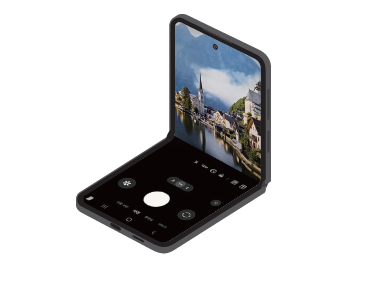
- 기기를 75°~115° 각도로 접으면 플렉스 모드가 활성화됩니다.
- 평평한 곳에 두면 화면 구성이 자동 변경되며, 일부 앱은 각도에 맞춰 인터페이스가 최적화됩니다.
- 예: 카메라 앱에서는 촬영 옵션 아이콘이 화면 중앙으로 이동해 조작이 쉬워집니다.
- 플렉스 모드는 닫힌 상태에서 열 때 진입하는 것이 안정적이며, 이동 중에는 흔들림으로 유지가 어려울 수 있으니 정지된 상태에서 사용을 권장합니다.
2. 플렉스 모드 패널 켜기
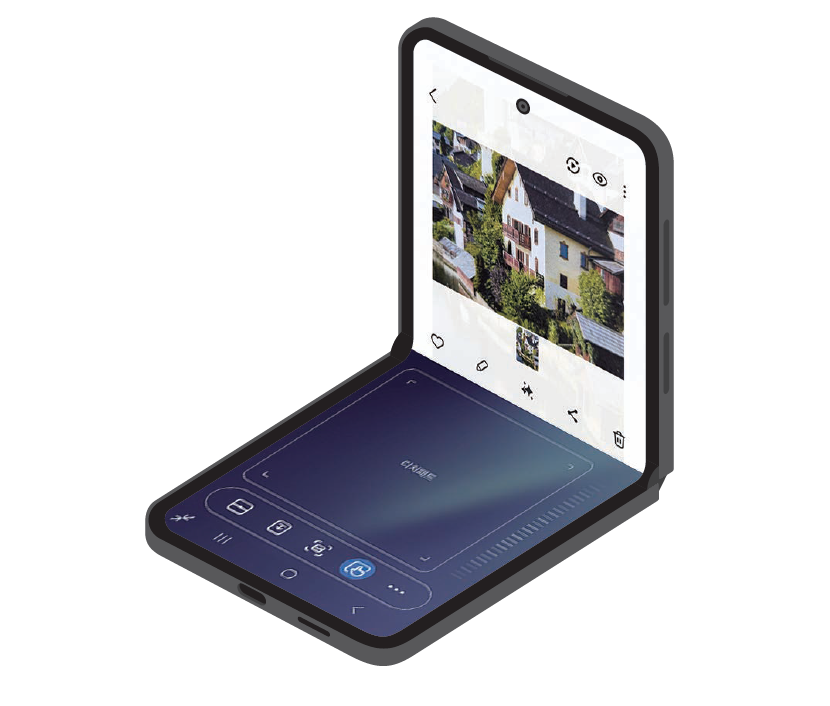
- 플렉스 모드 지원 앱에서 제품을 접으면 내비게이션 바에 플렉스 모드 패널 아이콘이 표시됩니다.
- 아이콘을 누르면 화면 하단에 컨트롤러·터치패드 등이 포함된 플렉스 모드 패널이 나타납니다.
- 패널을 숨기려면 ‘패널 닫기’ 아이콘을 선택합니다.
3. 플렉스 모드 패널 설정 방법
- 설정 → 유용한 기능 → 플렉스 모드 패널 선택
- 스위치를 눌러 기능 활성화
- “접으면 패널 자동 표시” 기능을 켜면 선택한 앱에서 자동 실행
- 멀티윈도우를 지원하는 앱에서만 사용 가능
활용 팁
- 플렉스 모드를 사용하면 스마트폰 삼각대 없이도 안정적인 촬영 가능
- 영상 시청 시 상단은 영상, 하단은 재생 컨트롤러로 분할 가능
- 화상 통화 중 하단 패널에서 볼륨·마이크 설정 등 빠른 제어 가능
지금까지 플립7 플렉스모드 최대각도 및 플렉스모드 패널 사용방법에 대해서 자세히 알아보았습니다.
반응형
'IT 및 인터넷 지식창고 > 갤럭시' 카테고리의 다른 글
| 갤럭시탭 S11울트라 런칭 일정 및 스펙 총정리 (0) | 2025.09.05 |
|---|---|
| 갤럭시 Z 폴드7 삼성닷컴 자급제·통신사폰·카드 구매 혜택 총정리 (3) | 2025.08.13 |
| 갤럭시 Z 폴드7 / Z 플립7 케이스(커버) 분리 방법 자세히! (1) | 2025.08.08 |
| 갤럭시, 전화 수신 및 5G·LTE 인터넷이 되지 않을 때 확인해야 할 점 (3) | 2025.08.01 |
| 갤럭시, One UI 8 환경에서 갤럭시 버즈 블루투스 연결(페어링) 방법 (0) | 2025.07.28 |